
Imprima no tamanho certo.
Se a impressora encolhe a página, mesmo pouco, as peças deixam de se encaixar. Ajustar a escala leva um minuto e salva o projeto inteiro.
Imprima só o seu tamanho
- Abra o arquivo no Adobe Acrobat Reader.
- Abra o painel Camadas: o ícone de folhas empilhadas, na barra da direita.
- Clique no olhinho ao lado de cada tamanho que não é o seu, até o quadradinho ficar vazio. Só o seu tamanho fica com o olhinho.
- Deixe as camadas assim e siga para o próximo passo, imprimir.
Cada tamanho é uma camada. Desligar as outras economiza papel e tira do caminho as linhas dos outros tamanhos.
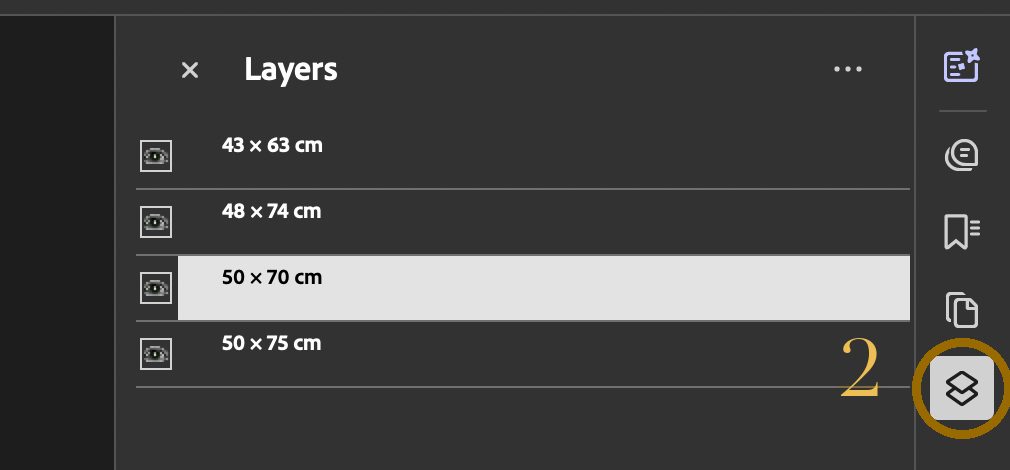
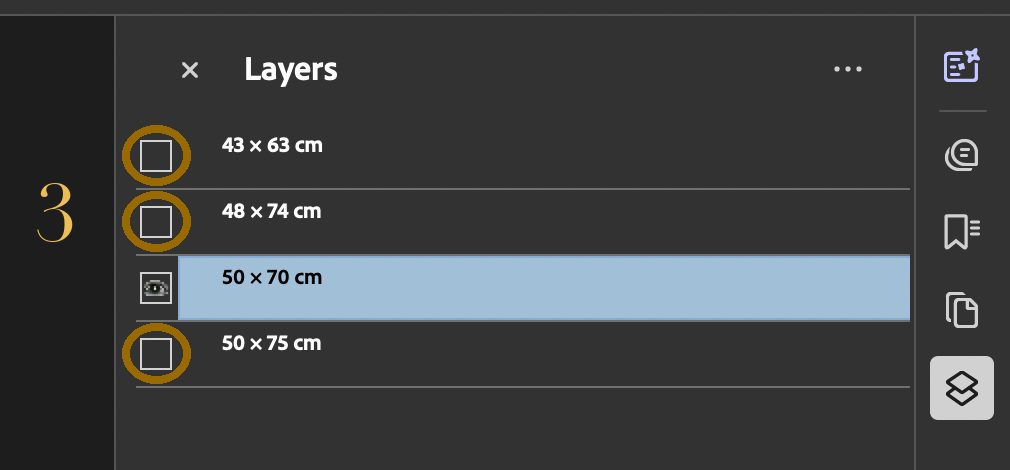
Telas do arquivo da fronha Envelope. O seu molde lista os tamanhos dele.
Imprima em 100 por cento
- Abra Arquivo e depois Imprimir.
- Em Page Sizing & Handling (dimensionamento da página), clique em Size (tamanho).
- Escolha Actual size (tamanho real). Deixe Shrink oversized pages (reduzir páginas grandes) e Fit (ajustar) desmarcados.
- Em Pages (páginas), digite 1 e imprima só a capa.
O Acrobat encolhe o molde se você não mandar o contrário.
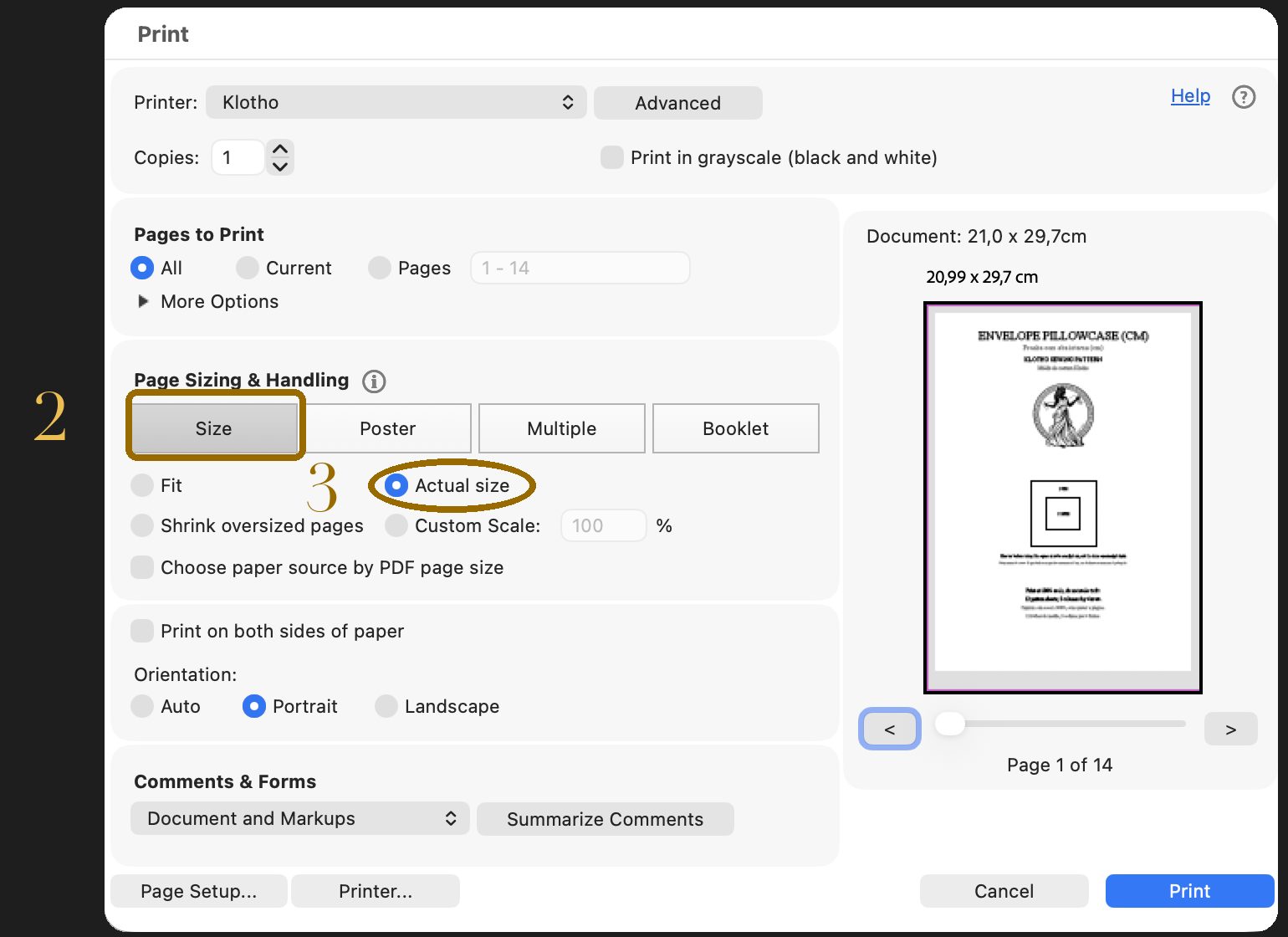
Telas do arquivo da fronha Envelope. O seu molde lista os tamanhos dele.
Confira a escala
- Meça os dois quadrados da capa com a régua: o grande tem de dar exatamente 5 cm, e o pequeno, dentro dele, exatamente 1 polegada.
- Se os dois estiverem certos, imprima o resto com as mesmas configurações.
Se um quadrado não bate, a escala mudou. Volte à janela de imprimir, confira Actual size e imprima a capa de novo. Não imprima o resto antes de os dois quadrados estarem certos.
Na capa impressa, o quadrado grande mede exatamente 5 cm e o pequeno, exatamente 1 polegada.
Estes passos são do Adobe Acrobat Reader no Mac. No Windows ou em outro sistema, as telas podem ser diferentes, mas o caminho é o mesmo.